협동화 만들기는 어떤 서비스인가요?
협동화 만들기는 한 장의 그림을 여러 조각으로 나누어 학생들이 한 조각씩 맡아 그린 뒤 다시 이어 붙이는 협동화 수업을 위한 도구입니다. 이미지 한 장만 있으면 인쇄용 조각을 바로 만들 수 있습니다.
가로와 세로 조각 수를 각각 1~20개까지 정할 수 있고, 원본 그대로 나누는 방식과 윤곽선만 따서 색칠용 밑그림으로 만드는 ‘선 따기’ 방식을 고를 수 있습니다. 결과는 조각마다 한 페이지씩 담은 PDF나 조각 이미지 묶음(ZIP)으로 내려받습니다. 이미지는 서버로 올라가지 않고 사용하는 브라우저 안에서만 처리됩니다.
주요 기능
- 자유로운 조각 수
- 가로·세로를 각각 1~20개로 정하고, 이미지 방향에 맞춰 기본 조각 수가 자동으로 정해집니다.
- 원본 분할과 선 따기
- 사진을 그대로 나누거나, 윤곽선만 남긴 밑그림으로 바꿔 색칠 활동에 씁니다. 선의 세밀함도 조절할 수 있습니다.
- PDF·ZIP 내려받기
- 조각마다 한 페이지씩 담긴 PDF로 바로 인쇄하거나, 조각 이미지를 ZIP으로 받아 원하는 대로 편집합니다.
- 브라우저 안에서 처리
- 올린 이미지는 서버로 전송되지 않고 기기 안에서만 나뉘므로 학생 사진도 안심하고 쓸 수 있습니다.
이런 분께 추천해요
- 학급 전체가 함께하는 미술 활동을 준비하는 선생님
- 행사 게시물이나 학급 대형 작품을 만드는 유치원·초등 교실
이용 방법
1이미지 올리기
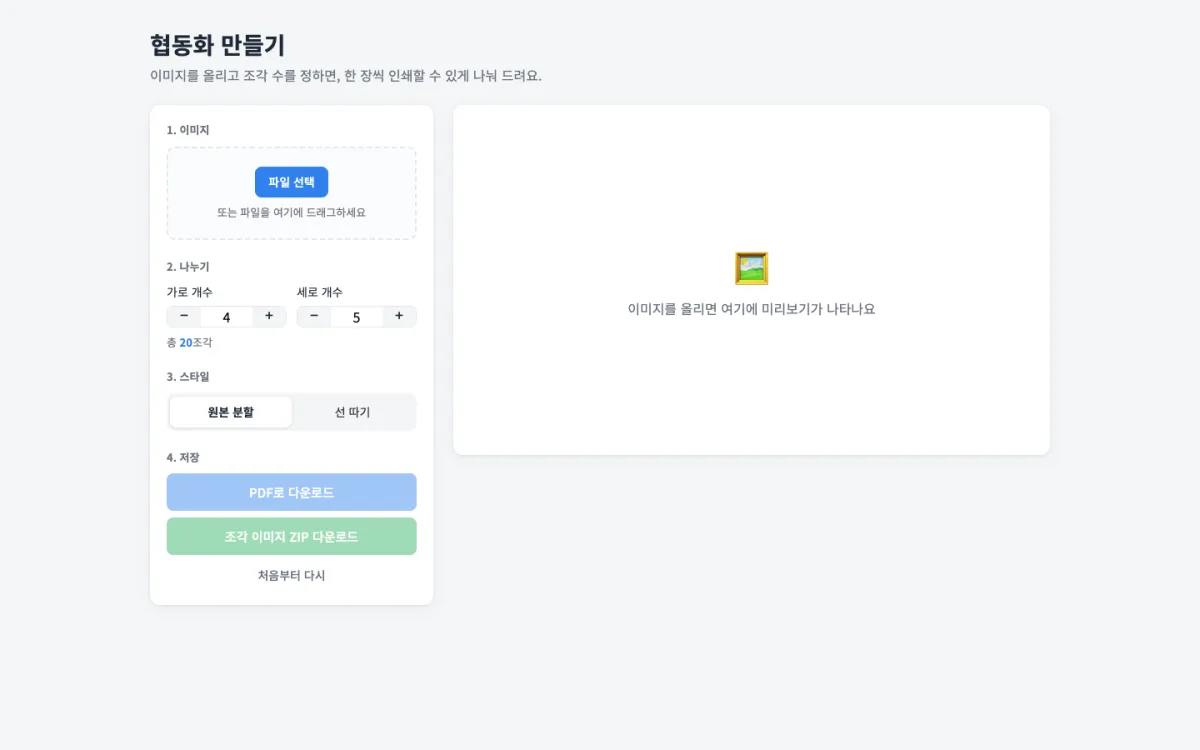
화면 왼쪽 패널은 이미지 → 나누기 → 스타일 → 저장 네 단계로 되어 있습니다. ‘파일 선택’을 누르거나 파일을 끌어다 놓아 협동화로 만들 이미지(20MB 이하)를 올립니다.
groupcanvas.gyosil.app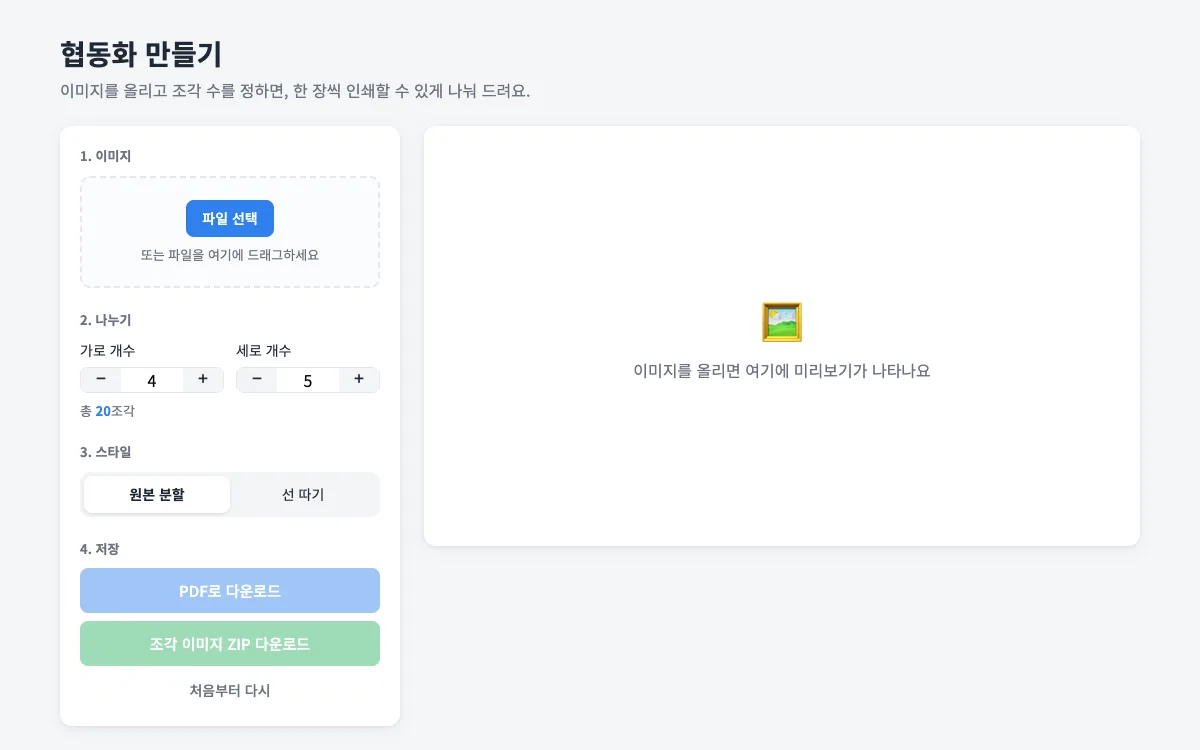
2조각 수 정하기
이미지를 올리면 미리보기에 빨간 분할선과 ‘행-열’ 조각 번호가 겹쳐 보입니다. 기본은 20조각이며 가로로 긴 그림은 가로 5 × 세로 4처럼 방향에 맞게 자동으로 바뀝니다. 가로·세로 수는 −/+ 버튼이나 숫자 입력으로 1~20 사이에서 조절합니다.
groupcanvas.gyosil.app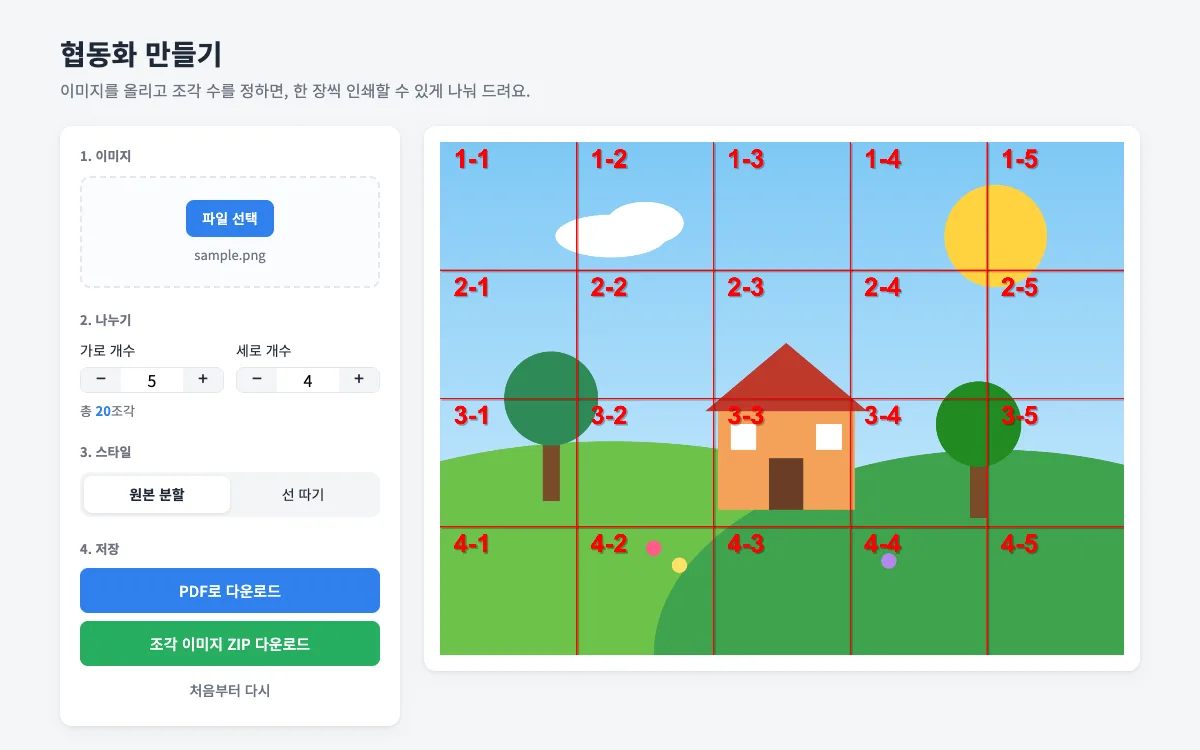
3스타일 고르기
‘원본 분할’은 그림을 그대로 나누고, ‘선 따기’는 윤곽선만 남겨 색칠용 밑그림으로 바꿉니다. 선 따기에서는 ‘선 양’과 ‘선 굵기’ 슬라이더로 밑그림이 얼마나 자세하고 진할지 정합니다. 저학년은 선을 적게, 고학년은 많게 하면 알맞습니다.
groupcanvas.gyosil.app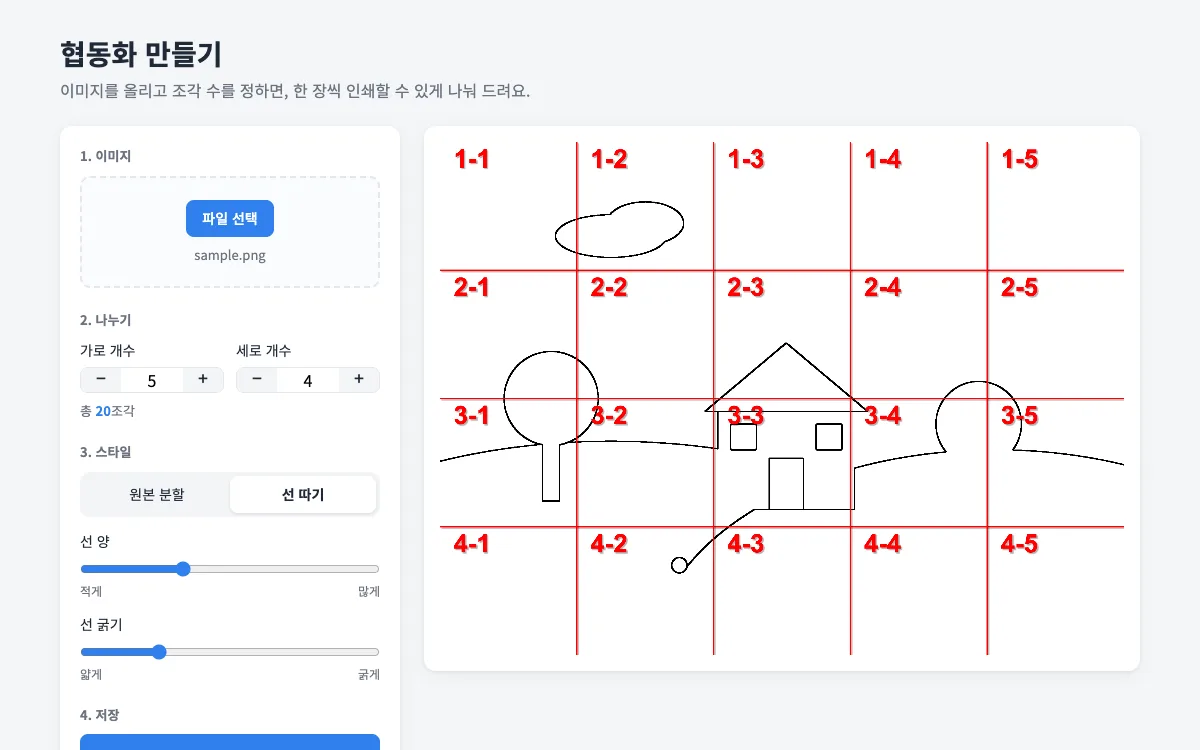
4저장하고 나눠 주기
‘PDF로 다운로드’를 누르면 조각마다 A4 한 페이지씩 담긴 PDF가 만들어져 바로 인쇄할 수 있고, ‘조각 이미지 ZIP 다운로드’로 조각 이미지를 따로 받을 수도 있습니다. 인쇄한 조각을 학생들에게 하나씩 나눠 주고, 조각 번호대로 이어 붙여 작품을 완성합니다.
groupcanvas.gyosil.app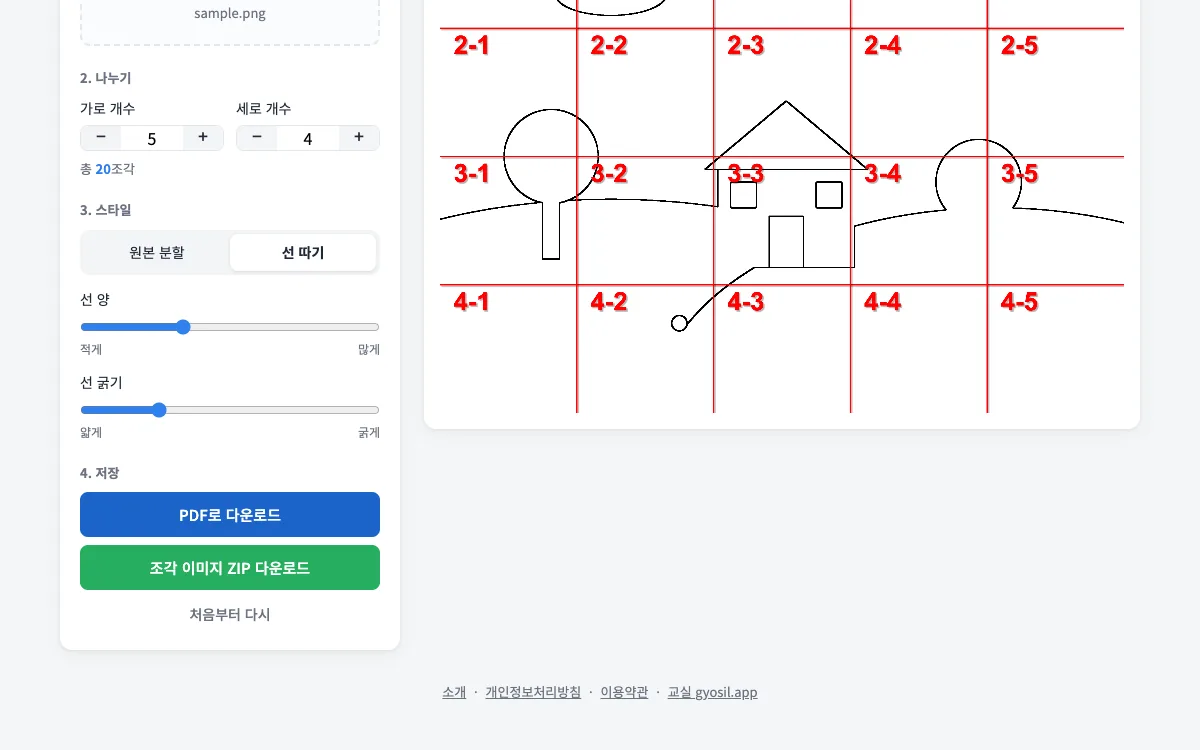
자주 묻는 질문
로그인이 필요한가요?+
아니요. 접속하면 바로 쓸 수 있습니다.
올린 이미지가 서버에 저장되나요?+
아니요. 이미지를 나누는 작업은 모두 사용하는 브라우저 안에서 이루어집니다.
작은 이미지도 괜찮나요?+
A4 너비보다 작은 이미지는 비율을 유지한 채 A4 너비에 맞게 확대해 나눕니다. 다만 원본 해상도가 낮으면 인쇄물이 흐릿할 수 있습니다.