함께 퍼즐는 어떤 서비스인가요?
함께 퍼즐은 4~6명 모둠이 각자 기기로 같은 직소 퍼즐 하나를 실시간으로 맞추는 수업 도구입니다. 조각을 모둠원에게 고르게 나눠 주기 때문에 내 상자의 조각은 나만 꺼낼 수 있고, 모두가 참여해야 그림이 완성됩니다. 학급 세우기와 협동 연습, 자투리 시간 활동에 알맞습니다.
선생님이 그림과 조각 수를 고르고 수업을 열면 숫자 6자리 코드와 QR이 나옵니다. 학생은 코드와 이름만 넣고 로그인 없이 들어오며, 광고·채팅·다른 게임이 없어 퍼즐에만 집중할 수 있습니다.
주요 기능
- 모두가 참여해야 완성
- 시작할 때 모둠 학생 수로 조각을 고르게 나눕니다. 판 위 조각은 누구나 옮길 수 있고, 친구가 잡은 조각은 그 친구 색 테두리로 보여 겹치지 않습니다.
- 내장 그림 50장과 직접 올리기
- 자체 제작 그림, 명화, 우리 그림, 사진, 삽화 50장 가운데 고르거나 직접 사진을 올립니다. 조각 수는 12·24·48·70개 가운데 고릅니다.
- 학년에 맞춘 도움 설정
- 들어갈 칸 미리 보기, 판의 조각 윤곽선, 완성 그림 보기, 흐린 밑그림을 켜고 꺼 난이도를 조절합니다.
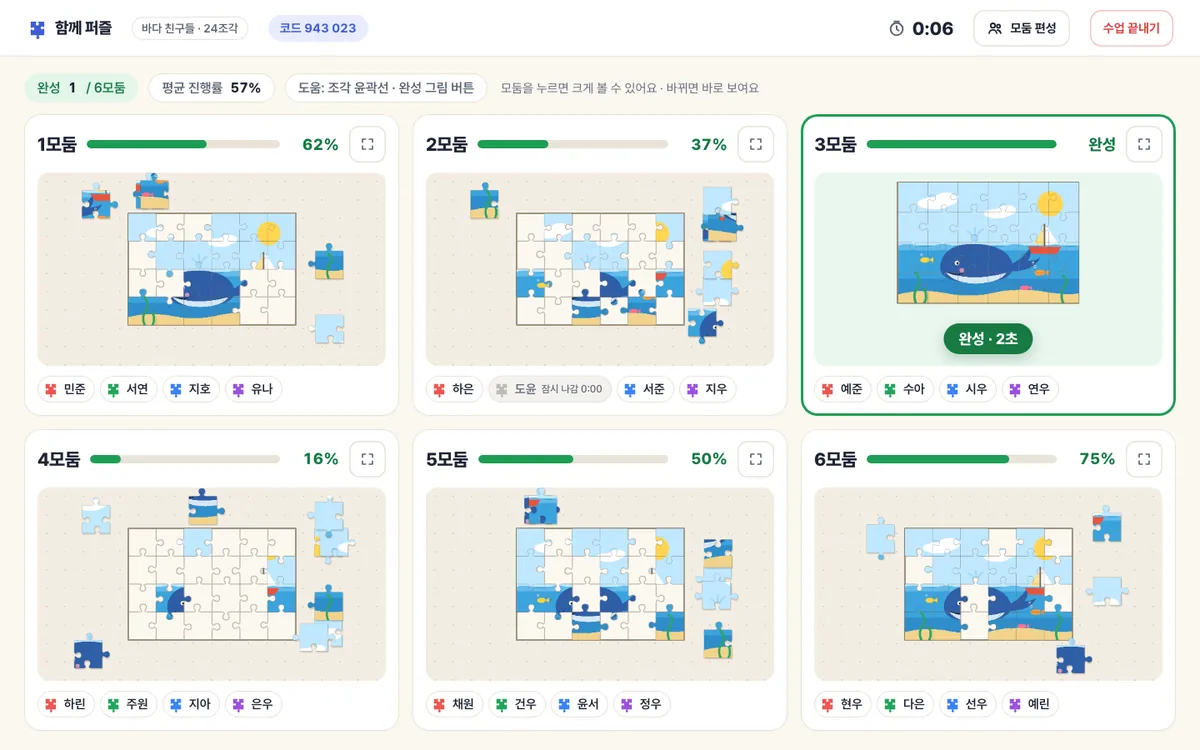
- 모둠 한눈에 보기
- 선생님 화면에 모둠별 판과 진행률이 격자로 나오고, 누르면 그 모둠을 크게 봅니다. 전자칠판에 띄워 두기 좋습니다.
이런 분께 추천해요
- 학급 세우기·협동 활동을 준비하는 담임 선생님
- 모둠 활동을 태블릿으로 하는 교실
- 수업 사진이나 명화로 퍼즐을 만들고 싶은 선생님
이용 방법
1수업 만들기
선생님은 Google 계정으로 로그인한 뒤 ‘새 수업’에서 그림을 고르고 조각 수와 모둠 수, 도움 설정을 정해 ‘수업 열기’를 누릅니다. 숫자 6자리 코드와 QR이 나옵니다.
jigsaw.gyosil.app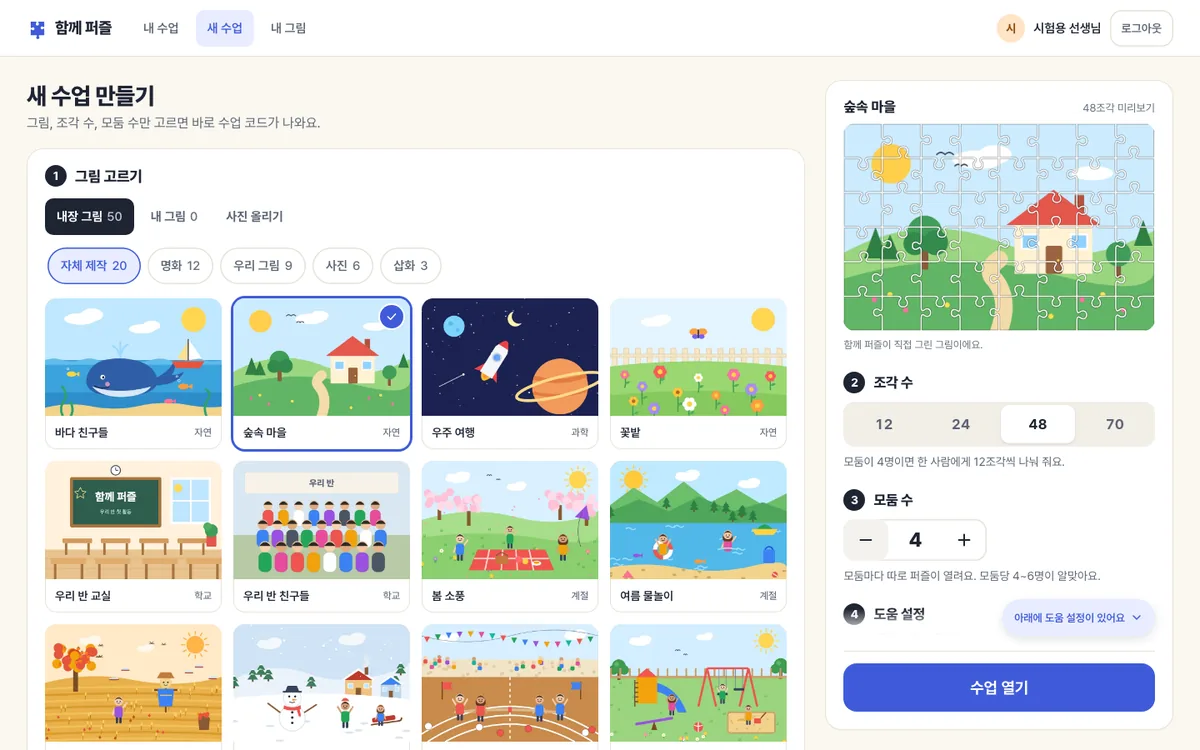
2학생 입장과 모둠 편성
학생은 QR을 찍거나 jigsaw.gyosil.app에서 코드와 이름을 넣고 들어와 대기합니다. 선생님이 이름을 모둠 칸으로 끌어 넣거나 ‘무작위로 나누기’를 누르면 학생 화면에 내 모둠과 모둠원이 나타나고, ‘시작하기’로 퍼즐이 시작됩니다.
jigsaw.gyosil.app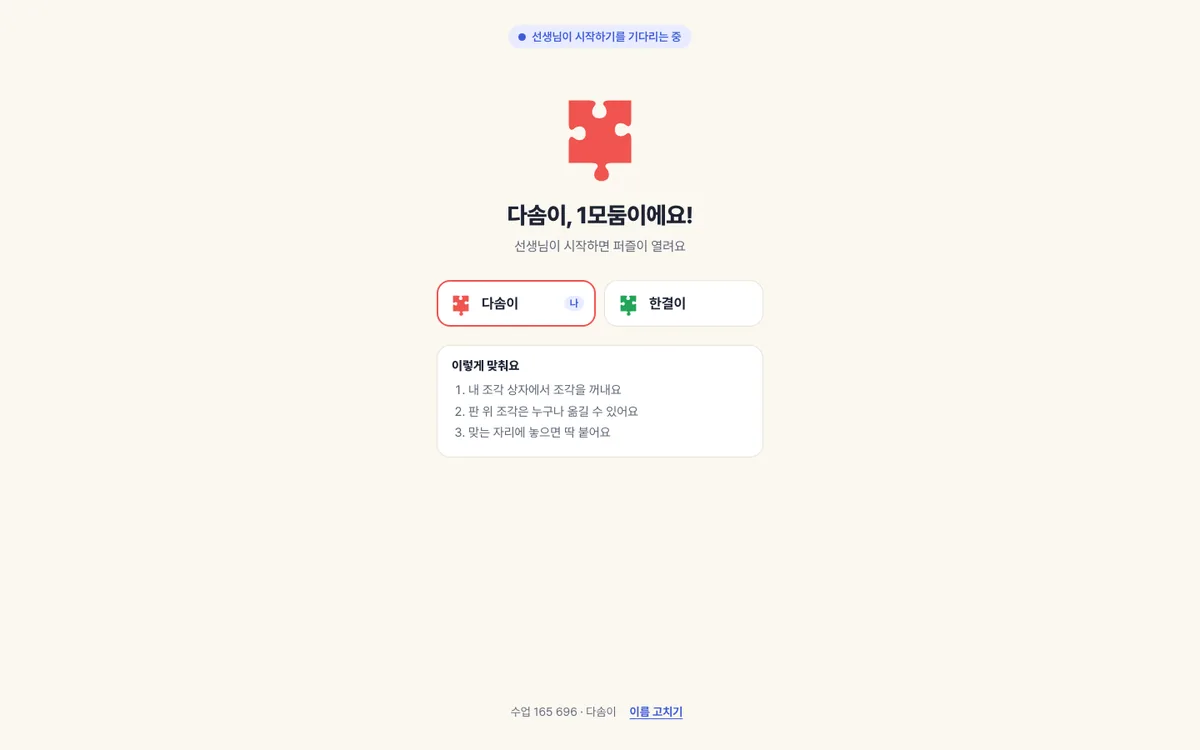
3모둠이 함께 맞추기
내 조각 상자에서 조각을 꺼내 판 가운데 틀로 옮깁니다. 맞는 이웃 조각이나 제자리 가까이 놓으면 자석처럼 딱 붙고, 틀의 제자리에 들어간 조각은 고정됩니다. 친구가 잡은 조각은 친구 색 테두리로 보입니다.
jigsaw.gyosil.app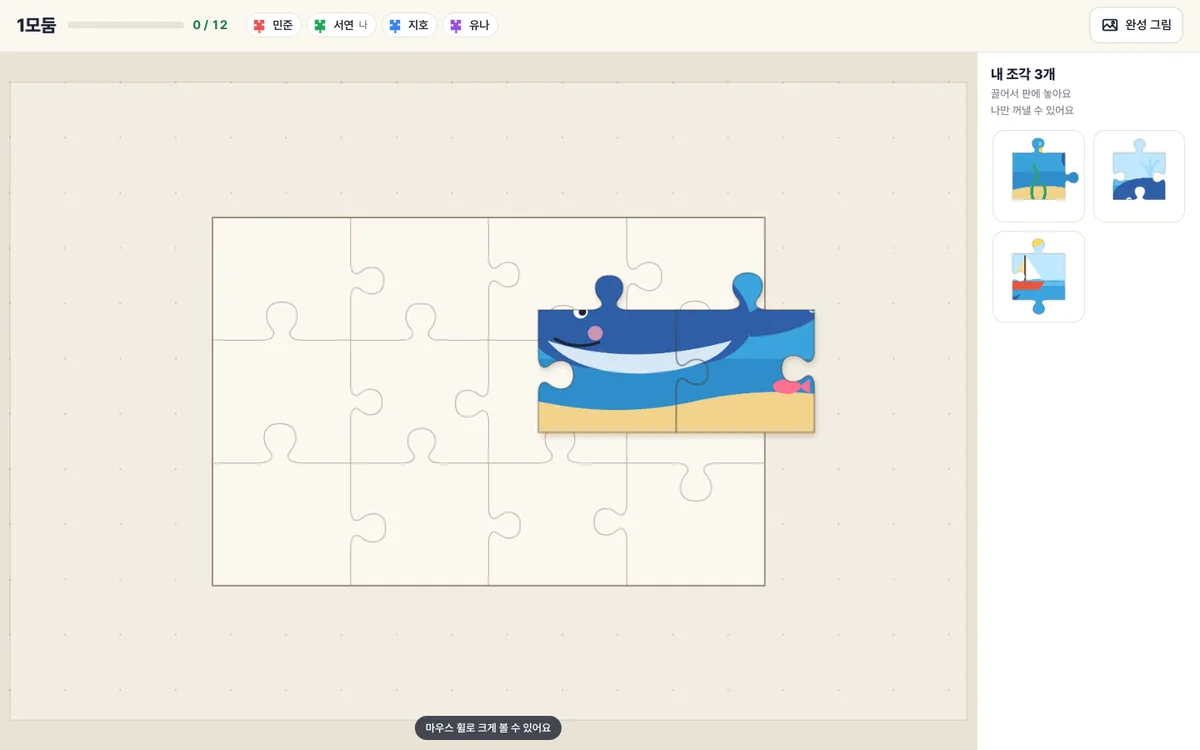
4한눈에 보기와 수업 끝내기
선생님 화면의 모둠 한눈에 보기에서 모둠별 판과 진행률을 지켜보고, 다 맞춘 모둠에는 ‘완성’과 걸린 시간이 표시됩니다. 모둠 간 순위는 보여 주지 않습니다. 활동이 끝나면 ‘수업 끝내기’로 닫습니다.
jigsaw.gyosil.app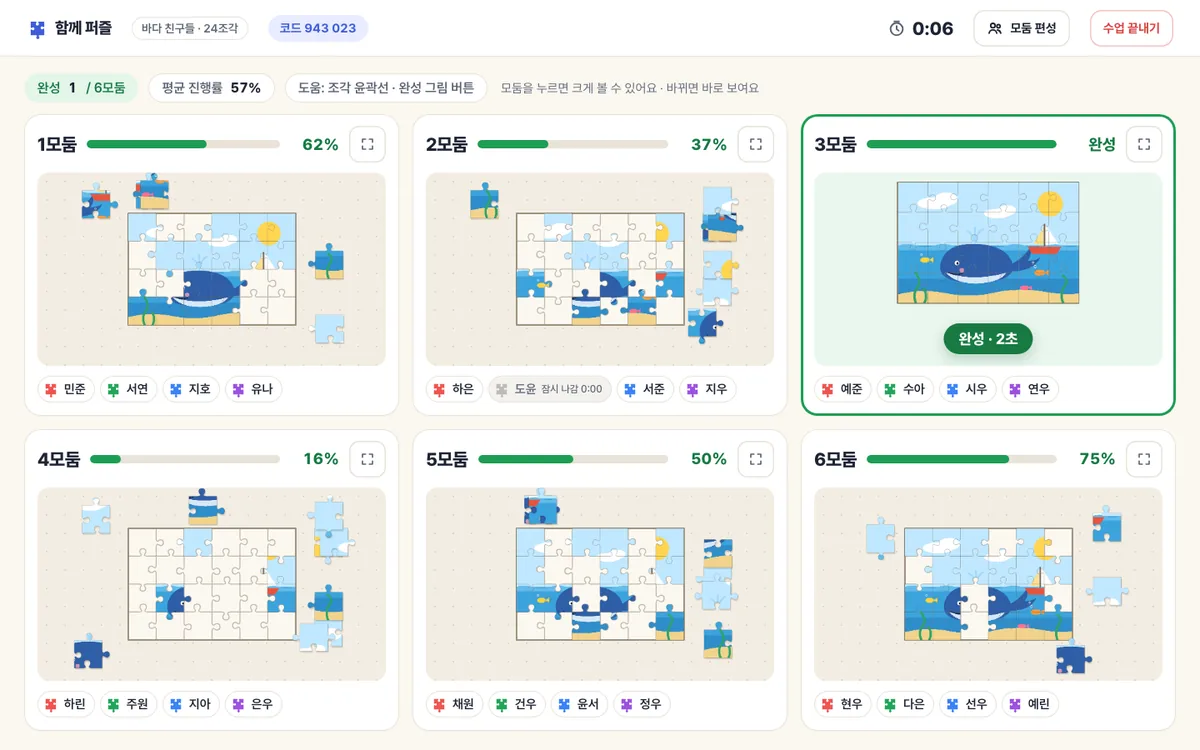
자주 묻는 질문
학생도 로그인해야 하나요?+
아니요. 학생은 코드와 이름만 넣고 들어옵니다. 같은 기기로 다시 열면 같은 이름·모둠·조각 상자로 돌아옵니다.
중간에 접속이 끊기면 어떻게 되나요?+
다시 연결되면 이어서 합니다. 끊긴 지 1분이 지나면 그 학생 상자에 남은 조각을 같은 모둠의 접속 중인 친구들에게 나눠 주어 퍼즐을 끝까지 맞출 수 있습니다.
직접 올린 사진은 누가 볼 수 있나요?+
올린 사진은 비공개 저장소에 보관되어 선생님이 연 수업의 퍼즐에만 쓰이고, ‘내 그림’에서 선생님만 보고 지울 수 있습니다. 올리기 전에 학생 얼굴이나 이름이 드러나지 않는지 확인해 주세요.